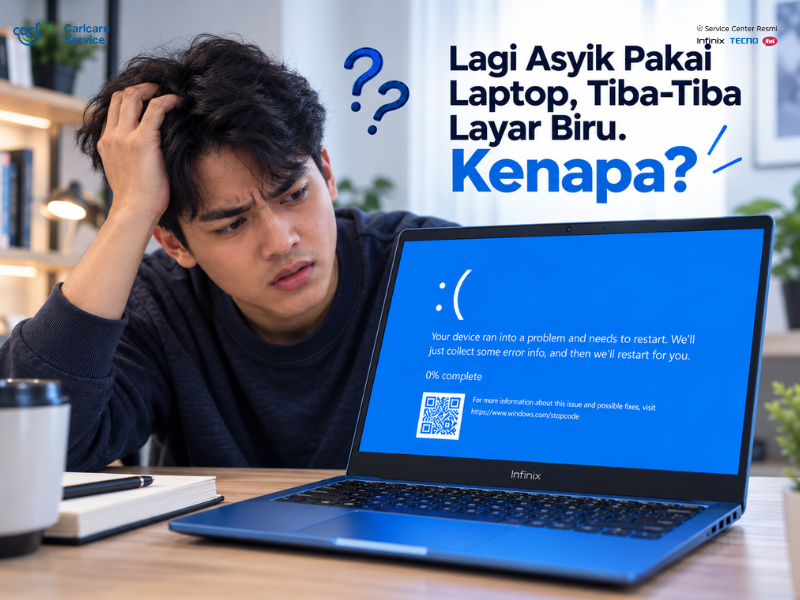
Lagi Asyik Pakai Laptop, Tiba-Tiba Layar Biru. Kenapa?
Bayangkan kamu sedang mengerjakan tugas, meeting online, mengedit foto, atau bahkan baru saja menyelesaikan pekerjaan penting.
Tiba-tiba...
Layar laptop berubah menjadi biru.
Muncul tulisan dan kode error yang sulit dipahami. Beberapa saat kemudian, laptop melakukan restart sendiri.
Panik?
Wajar.
Kondisi ini dikenal sebagai Blue Screen of Death (BSOD) atau yang lebih sering disebut blue screen.
Meski tampilannya terlihat menakutkan, layar biru bukan berarti laptop kamu pasti rusak total.
Blue screen merupakan mekanisme Windows ketika sistem mengalami kesalahan serius yang membuatnya tidak dapat melanjutkan operasi dengan aman. Sistem kemudian menghentikan proses untuk membantu mencegah kerusakan yang lebih parah.
Lalu, kenapa blue screen bisa terjadi?
Apa Itu Blue Screen pada Laptop?
Blue Screen of Death (BSOD) adalah kondisi ketika sistem operasi Windows mengalami error serius dan menampilkan layar berwarna biru disertai informasi atau kode kesalahan.
Pada versi Windows yang lebih baru, tampilannya dapat berbeda dari blue screen klasik yang sudah lama dikenal pengguna.
Biasanya, Windows akan melakukan restart setelah terjadi error tersebut.
Yang perlu diketahui, blue screen bukanlah satu jenis kerusakan tertentu.
Sebaliknya, blue screen merupakan tanda bahwa Windows menemukan masalah yang cukup serius.
Penyebabnya bisa berasal dari software maupun hardware.
Jadi, kalau kamu mengalami blue screen, hal pertama yang perlu dilakukan bukan langsung mengganti komponen laptop.
Cari tahu dulu penyebabnya.
Penyebab Layar Biru pada Laptop
Ada beberapa penyebab yang dapat memicu blue screen. Berikut yang paling umum.
1. Driver Bermasalah
Driver berfungsi membantu Windows berkomunikasi dengan berbagai perangkat keras di laptop.
Misalnya:
- Driver kartu grafis
- Driver audio
- Driver jaringan
- Driver storage
- Driver perangkat lainnya
Jika driver mengalami error, tidak kompatibel, rusak, atau bermasalah setelah pembaruan, sistem dapat mengalami crash dan memunculkan blue screen.
Karena itu, jika blue screen mulai muncul setelah kamu melakukan update driver, perubahan tersebut patut diperhatikan.
2. Update Windows Mengalami Masalah
Update sistem biasanya dilakukan untuk mendapatkan perbaikan keamanan, peningkatan fitur, dan perbaikan bug.
Namun, dalam kondisi tertentu, proses update atau perubahan software dapat menyebabkan konflik dengan driver atau komponen lain pada sistem.
Jika blue screen mulai muncul setelah Windows melakukan update, perhatikan apakah masalah terjadi berulang kali.
Jangan langsung menganggap update adalah satu-satunya penyebab, karena bisa saja ada faktor lain yang muncul bersamaan.
3. File Sistem Windows Rusak
Windows membutuhkan banyak file sistem agar dapat bekerja dengan normal.
Jika file penting mengalami kerusakan atau perubahan yang tidak semestinya, sistem dapat mengalami berbagai masalah, termasuk blue screen.
Kerusakan file sistem dapat terjadi karena beberapa hal, misalnya:
- Sistem mati secara tiba-tiba.
- Proses update terganggu.
- Software tertentu menyebabkan konflik.
- Masalah pada media penyimpanan.
Jika kerusakan cukup serius, Windows mungkin tidak dapat menjalankan proses tertentu dengan normal.
4. RAM Mengalami Masalah
RAM berperan penting dalam menjalankan program dan proses Windows.
Jika RAM mengalami masalah, sistem dapat menjadi tidak stabil.
Gejalanya tidak selalu langsung berupa blue screen. Laptop juga bisa mengalami:
- Aplikasi tiba-tiba tertutup.
- Laptop hang.
- Sistem restart sendiri.
- Performa tidak stabil.
- Blue screen berulang.
Jika blue screen terjadi cukup sering tanpa pola yang jelas, pemeriksaan RAM bisa menjadi salah satu hal yang perlu dipertimbangkan.
5. Masalah pada SSD atau Hard Drive
Media penyimpanan juga dapat menjadi salah satu sumber masalah.
Windows menyimpan berbagai file penting pada SSD atau hard drive. Jika media penyimpanan mengalami error atau masalah tertentu, sistem dapat kesulitan membaca data yang dibutuhkan.
Akibatnya, laptop dapat mengalami crash atau blue screen.
Kalau blue screen disertai gejala seperti laptop semakin lambat, file sulit dibuka, atau muncul error saat membaca data, kondisi storage sebaiknya diperiksa.
6. Laptop Mengalami Overheating
Suhu laptop yang terlalu tinggi juga dapat menyebabkan sistem menjadi tidak stabil.
Ketika laptop bekerja terlalu berat atau sistem pendingin tidak bekerja dengan baik, suhu komponen dapat meningkat.
Jika kondisi overheating berlangsung terus-menerus, performa laptop dapat menurun dan dalam kondisi tertentu sistem bisa mengalami crash.
Perhatikan apakah blue screen sering terjadi ketika laptop digunakan untuk aktivitas berat seperti gaming, rendering, editing video, atau menjalankan banyak aplikasi sekaligus.
7. Software yang Tidak Kompatibel
Software tertentu dapat berinteraksi dengan sistem operasi dan driver.
Jika software mengalami bug, konflik, atau tidak kompatibel dengan konfigurasi laptop, sistem bisa menjadi tidak stabil.
Hal ini dapat terjadi terutama setelah memasang software baru.
Jika blue screen mulai muncul setelah instalasi aplikasi tertentu, coba perhatikan hubungan waktunya.
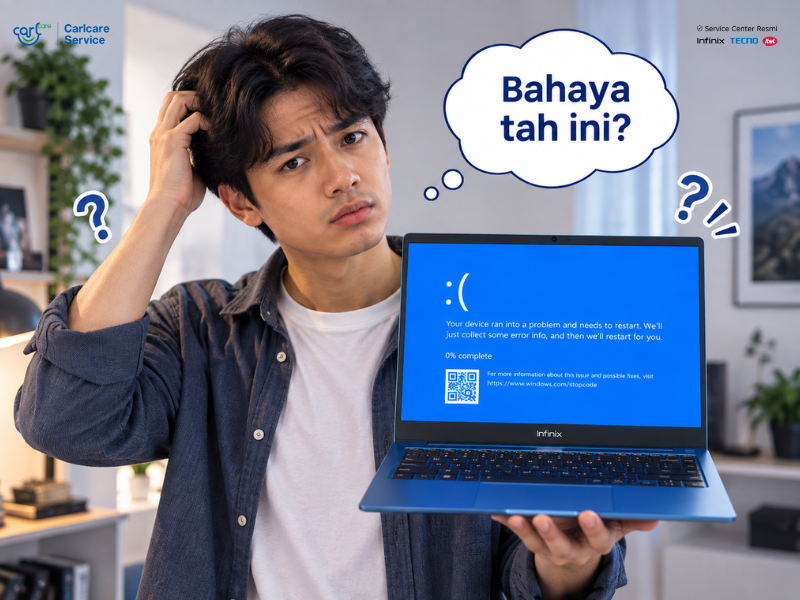
Apakah Blue Screen Berbahaya?
Blue screen perlu diperhatikan, tetapi satu kali blue screen tidak otomatis berarti laptop mengalami kerusakan parah.
Windows memang menggunakan mekanisme ini untuk menghentikan sistem ketika terjadi error serius.
Yang lebih penting adalah seberapa sering blue screen terjadi dan apakah ada gejala lain yang menyertainya.
Jika hanya terjadi sekali dan setelah restart laptop kembali normal, kamu bisa memantau kondisi perangkat terlebih dahulu.
Namun, jika blue screen muncul berulang kali, masalah tersebut sebaiknya tidak diabaikan.
Terutama jika laptop juga mengalami:
- Restart sendiri.
- Hang atau freeze.
- Aplikasi sering crash.
- Laptop semakin lambat.
- File sering mengalami error.
- Suhu laptop sangat tinggi.
- Tidak bisa masuk Windows secara normal.
Dalam kondisi seperti ini, pemeriksaan lebih lanjut diperlukan untuk menemukan penyebabnya.
Apa yang Harus Dilakukan Saat Blue Screen Muncul?
Ketika layar biru muncul, jangan langsung menekan banyak tombol atau mematikan laptop secara paksa.
Perhatikan terlebih dahulu informasi yang ditampilkan.
1. Catat Kode atau Pesan Error
Blue screen biasanya menampilkan informasi mengenai error yang terjadi.
Kode tersebut bisa menjadi petunjuk untuk mencari tahu penyebab masalah.
Kalau memungkinkan, foto layar blue screen menggunakan HP sebelum laptop restart.
Informasi tersebut dapat membantu ketika melakukan troubleshooting atau meminta bantuan teknisi.
2. Biarkan Laptop Melakukan Restart
Dalam banyak kasus, Windows akan melakukan restart secara otomatis setelah blue screen.
Setelah laptop menyala kembali, lihat apakah Windows dapat berjalan seperti biasa.
Jika bisa, jangan langsung menganggap masalah sudah selesai.
Perhatikan apakah blue screen muncul kembali.
3. Ingat Apa yang Kamu Lakukan Sebelum Blue Screen
Coba ingat aktivitas beberapa menit sebelum masalah terjadi.
Apakah kamu baru:
- Menginstal aplikasi?
- Mengupdate Windows?
- Mengupdate driver?
- Memasang perangkat baru?
- Menjalankan aplikasi berat?
- Memindahkan banyak file?
- Mengalami laptop hang sebelumnya?
Informasi tersebut dapat membantu menemukan pola masalah.
4. Backup Data Penting
Kalau laptop masih bisa digunakan secara normal setelah restart, segera backup data penting.
Jangan menunggu sampai laptop benar-benar tidak bisa menyala.
Simpan file penting ke media penyimpanan lain atau layanan cloud yang kamu gunakan.
Ini merupakan langkah sederhana yang sangat berguna jika ternyata masalah blue screen berkaitan dengan hardware atau storage.
Bagaimana Cara Mengatasi Blue Screen pada Laptop?
Cara mengatasi blue screen bergantung pada penyebabnya.
Beberapa langkah yang dapat dicoba antara lain:
Perbarui Windows
Pastikan Windows menggunakan pembaruan yang sesuai dan tersedia untuk perangkat.
Periksa driver
Jika masalah mulai muncul setelah perubahan driver, periksa driver yang berkaitan dan pastikan menggunakan versi yang sesuai.
Hapus software yang baru dipasang
Jika blue screen mulai muncul setelah memasang aplikasi tertentu, software tersebut patut diperiksa.
Periksa RAM dan storage
Jika blue screen berulang, pemeriksaan hardware seperti RAM dan SSD atau hard drive dapat membantu menemukan sumber masalah.
Periksa suhu laptop
Pastikan ventilasi tidak tertutup dan sistem pendingin bekerja dengan baik.
Gunakan Safe Mode jika diperlukan
Jika Windows sulit digunakan secara normal, Safe Mode dapat membantu menjalankan Windows dengan komponen yang lebih terbatas sehingga proses troubleshooting menjadi lebih mudah.
Namun, jika kamu tidak yakin dengan langkah yang harus dilakukan, hindari mengubah pengaturan sistem secara sembarangan.
Jangan Langsung Install Ulang Windows
Ketika laptop mengalami blue screen, salah satu solusi yang sering terpikir adalah:
“Install ulang saja.”
Padahal, install ulang Windows tidak selalu menjadi solusi terbaik.
Jika penyebabnya adalah RAM, SSD, overheating, atau hardware lainnya, install ulang sistem operasi tidak akan memperbaiki sumber masalah tersebut.
Bahkan, kamu bisa kehilangan waktu dan data tanpa menyelesaikan masalah sebenarnya.
Karena itu, lebih baik diagnosis penyebabnya terlebih dahulu.

Kapan Laptop Perlu Dibawa ke Teknisi?
Kalau blue screen hanya terjadi sekali dan laptop kembali normal, kamu dapat memantau kondisi perangkat.
Namun, sebaiknya minta bantuan teknisi jika:
- Blue screen muncul berkali-kali.
- Laptop restart sendiri terus-menerus.
- Windows tidak bisa masuk dengan normal.
- Laptop sering freeze atau hang.
- Muncul error yang sama berulang kali.
- Laptop mengalami overheating.
- Ada dugaan masalah RAM atau SSD.
- Blue screen muncul setelah laptop jatuh atau mengalami kerusakan fisik.
Teknisi dapat melakukan pemeriksaan lebih menyeluruh untuk mengetahui apakah sumber masalah berasal dari software, driver, atau hardware.
Blue Screen Tidak Selalu Berarti Laptop Harus Diganti
Ini yang perlu kamu ingat.
Layar biru bukan berarti laptop kamu sudah “mati”.
Blue screen adalah tanda bahwa Windows mengalami masalah serius dan perlu ditelusuri penyebabnya.
Dalam beberapa kasus, masalah dapat berkaitan dengan software atau driver dan dapat ditangani tanpa mengganti komponen.
Namun, jika penyebabnya berasal dari hardware, komponen yang bermasalah mungkin perlu diperiksa atau diganti.
Karena setiap kasus berbeda, diagnosis menjadi langkah penting sebelum menentukan solusi.
Kesimpulan
Blue screen pada laptop memang mengkhawatirkan, tetapi jangan langsung panik.
Layar biru atau Blue Screen of Death (BSOD) menunjukkan bahwa Windows mengalami error serius sehingga sistem menghentikan proses untuk menjaga kestabilan perangkat.
Penyebabnya dapat beragam, mulai dari driver bermasalah, update Windows, file sistem yang rusak, software yang tidak kompatibel, RAM, SSD, hingga overheating.
Jika blue screen hanya terjadi sekali, kamu dapat memantau kondisi laptop.
Tetapi jika masalah muncul berulang kali atau disertai gejala lain seperti restart sendiri, hang, laptop panas, atau Windows sulit dijalankan, sebaiknya lakukan pemeriksaan lebih lanjut.
Dan satu hal yang tidak kalah penting:
Jangan lupa backup data penting selagi laptop masih bisa digunakan.
Karena saat laptop menunjukkan tanda-tanda tidak stabil, lebih baik bersiap sebelum masalah menjadi lebih besar.
Layar biru bukan akhir dari laptop. Cari tahu penyebabnya, lalu pilih penanganan yang tepat.